

MT4(MetaTrader 4)でインジケーターや注文ツールを使用していると、
- 文字や数字が重なって表示される
- 文字の位置がずれる
- ボタンやパネルのレイアウトが崩れる
- 文字が大きすぎる・小さすぎる
- インジケーターの一部が見切れる
- 別のパソコンでは正常なのに、新しいパソコンでは表示がおかしい
といった症状が発生することがあります。
特に、高解像度のディスプレイやWindowsの拡大縮小設定を使用しているパソコンでは、このような問題が起こることがあります。
MT4やインジケーター自体の不具合に見えることもありますが、実際にはWindowsの「拡大縮小」や「DPI」の設定が原因になっているケースがあります。
この記事では、MT4の文字や数字、インジケーター、注文ツールなどの表示が崩れたときの対処方法を紹介します。
MT4の文字や数字の表示がおかしくなる主な原因
MT4の表示がおかしくなる原因として、まず確認したいのがWindowsのディスプレイ設定です。
Windowsには、文字やアプリを見やすくするために画面を125%、150%などに拡大して表示する「拡大縮小」の機能があります。
通常のアプリでは問題ありませんが、MT4のインジケーターや外部の注文ツールなどでは、この拡大率にうまく対応できず、文字やボタンなどの表示位置がずれてしまうことがあります。
特に次のような環境では注意が必要です。
- 4Kなどの高解像度モニターを使用している
- Windowsの拡大率を125%や150%にしている
- ノートパソコンを使用している
- パソコンやモニターを変更してから表示がおかしくなった
- 複数のモニターを使用している
MT4本体は高解像度ディスプレイへの対応が行われていますが、インジケーターやEA、外部ツールについては作り方によって表示が崩れる場合があります。
そのため、以下の2つの方法を順番に試してみてください。
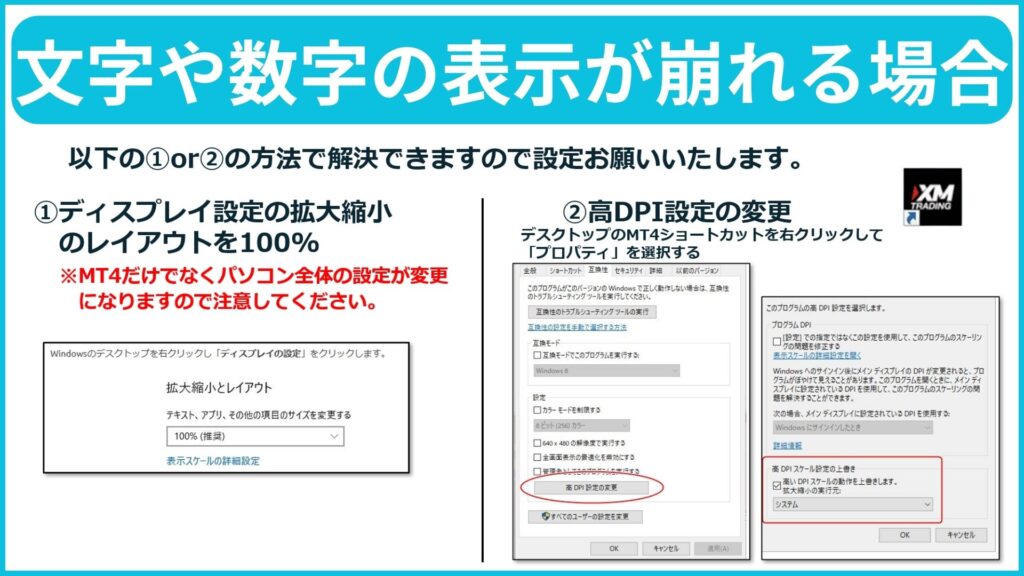
対処法① Windowsの「拡大縮小とレイアウト」を100%にする
最初に試したいのが、Windowsのディスプレイ設定を100%に変更する方法です。
設定方法
Windowsのデスクトップ上で右クリックして、
「ディスプレイ設定」
を選択します。
「拡大縮小とレイアウト」または「拡大/縮小」の項目を確認してください。
125%や150%などになっている場合は、
100%
へ変更します。
変更後、MT4を一度終了してから再起動し、インジケーターやツールが正常に表示されるか確認してください。
100%にするとパソコン全体の表示も小さくなる
この方法にはひとつ注意点があります。
Windowsの拡大率を100%にすると、MT4だけではなくWindows全体の表示サイズが変更されます。
たとえば、それまで150%で使用していた場合、ブラウザや他のアプリ、デスクトップ上の文字なども小さく表示される可能性があります。
「MT4のためだけにパソコン全体の表示設定を変えたくない」という場合は、次の「高DPI設定」を試してみてください。
対処法② MT4の高DPI設定を変更する
Windows全体の拡大率を変更したくない場合は、MT4だけ高DPI設定を変更する方法があります。
こちらであれば、Windowsの拡大率を維持したままMT4の表示問題を解消できる場合があります。
1.MT4のショートカットを右クリックする
デスクトップにあるMT4のショートカットを右クリックします。
表示されたメニューから、
「プロパティ」
をクリックしてください。
2.「互換性」を開く
MT4のプロパティ画面が表示されたら、
「互換性」
タブを開きます。
続いて、
「高DPI設定の変更」
をクリックします。
Windowsのバージョンや環境によって表示される項目名が多少異なる場合があります。
3.高DPIスケール設定を上書きする
「高DPI設定の変更」を開いたら、
「高いDPIスケールの動作を上書きします。」
にチェックを入れます。
その下にある「拡大縮小の実行元」を変更します。
まずは、
「システム」
を選択して設定してください。
設定が完了したら「OK」→「適用」をクリックしてプロパティを閉じます。
その後、MT4を再起動します。
これでインジケーターや注文ツールの文字・数字・ボタンなどが正常に表示されるか確認してください。
「システム」で直らない場合
WindowsやMT4の環境によっては「システム」では改善しない場合があります。
その場合は、
「システム(拡張)」
も試してみてください。
高DPI設定との相性は使用しているWindowsのバージョンやモニター、ツールによって異なるため、表示を確認しながら変更します。
それでもMT4の表示がおかしい場合
上記の設定を変更しても直らない場合は、次の項目も確認してください。
MT4を再起動する
DPI設定やディスプレイ設定を変更しても、起動中のMT4にはすぐ反映されない場合があります。
設定変更後は一度MT4を完全に終了し、もう一度起動してください。
Windowsの推奨解像度を使用する
「設定」→「システム」→「ディスプレイ」から、ディスプレイの解像度を確認します。
基本的にはWindowsで「推奨」と表示されている解像度を使用します。
解像度と拡大率の組み合わせによっては、MT4やインジケーターの表示が崩れる場合があります。
MT4を最新版にする
古いバージョンのMT4を使用している場合は、MT4自体を更新することも確認してみましょう。
MT4では過去に高解像度(4K)ディスプレイへの対応も行われています。
ただし、MT4本体が対応していても、古いインジケーターやEA、独自の注文ツールなどでは、高DPI環境を考慮して作られていない場合があります。
特定のインジケーターだけ表示がおかしい場合
MT4全体ではなく、特定のインジケーターやツールだけ文字が重なったり位置がずれたりする場合は、そのツール側に原因がある可能性もあります。
特に古いインジケーターでは、文字サイズや表示位置が固定値で指定されており、高解像度ディスプレイやWindowsの拡大表示に対応できない場合があります。
この場合はWindows側の設定だけでは完全に直らず、インジケーター自体の修正やアップデートが必要になることがあります。
MT4の表示がおかしいときはDPI設定を確認しよう
MT4で文字や数字が重なる、インジケーターのレイアウトが崩れる、注文ツールのボタン位置がおかしいといった場合は、まずWindowsのディスプレイ設定を確認してみましょう。
特に確認したいのは次の2つです。
方法①
Windowsの「拡大縮小とレイアウト」を100%にする
方法②
MT4の「プロパティ」→「互換性」→「高DPI設定の変更」から、高DPIスケール設定を上書きする
Windows全体の表示サイズを変更しても問題なければ方法①が簡単です。
一方、他のアプリやWindowsの表示サイズを変えたくない場合は、MT4だけに適用できる方法②がおすすめです。
パソコンを買い替えたときや4Kモニターに変更したときなど、これまで正常だったMT4の表示が突然崩れた場合にも、一度DPI・拡大縮小設定を確認してみてください。